
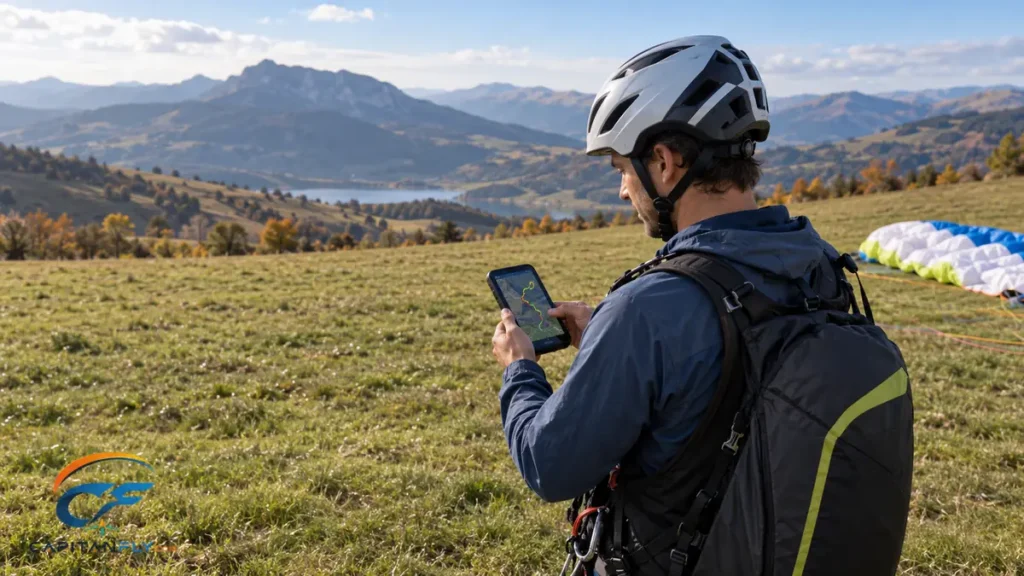
پاسخ کوتاه: فایل IGC در پاراگلایدر، رکورد متنیِ زمانمند از مسیر پرواز است که میتواند موقعیت، زمان، ارتفاع فشاری و ارتفاع GNSS را نگه دارد. این فایل برای مرور پرواز، آرشیو، اشتراک مسیر و برخی ارزیابیهای ورزشی کاربرد دارد؛ اما نقشهٔ زیبا بهتنهایی اصالت یا کاملبودن داده را ثابت نمیکند.
در یک نگاه
- IGC یک فرمت استاندارد و متنی برای ثبت دادهٔ پرواز است، نه تصویر یا ویدئو.
- بخش اصلی مسیر معمولاً از نقاط پیاپی شامل زمان، مختصات و ارتفاع ساخته میشود.
- وجود دو ارتفاع در یک فایل لزوماً خطا نیست؛ یکی میتواند فشاری و دیگری مبتنی بر GNSS باشد.
- نسخهٔ اصلی را دستنخورده نگه دارید؛ ویرایش میتواند اعتبار امضا یا پذیرش مسابقهای را از بین ببرد.
- برای یادگیری، فایل را کنار یادداشتهای لاگبوک و توضیح شرایط همان روز بخوانید، نه جدا از زمینه.
فهرست مطالب
- فایل IGC چیست؟
- چرا برای خلبان مفید است؟
- داخل فایل چه دادههایی است؟
- رکوردهای مهم چگونه خوانده میشوند؟
- چرا دو ارتفاع دیده میشود؟
- چگونه فایل را باز و آرشیو کنیم؟
- چکلیست مرور یک ترک
- خطاهای رایج در تفسیر
- حریم خصوصی و اشتراک فایل
- پرسشهای متداول
- جمعبندی و گام بعدی
فایل IGC در پاراگلایدر چیست؟
فایل IGC یک فایل داده با پسوند .igc است. برخلاف تصویری که از مسیر روی نقشه میبینید، خود فایل مجموعهای از خطهای متنی و ساختاریافته است. نرمافزار نمایشدهنده این خطها را میخواند و مسیر، نمودار ارتفاع، زمان و اطلاعات همراه را به شکل قابلفهم نشان میدهد.
این فرمت با فعالیت کمیسیون بینالمللی گلایدینگ در فدراسیون جهانی ورزشهای هوایی (FAI) شکل گرفته و در رشتههای پرواز آزاد نیز استفاده میشود. در مشخصات فنی CIVL برای ثبتکنندههای پرواز، دادهٔ پایهٔ نقطه شامل زمان UTC، عرض و طول جغرافیایی، اعتبار تثبیت موقعیت، ارتفاع فشاری و ارتفاع GNSS است. منبع رسمی، مشخصات ثبتکنندهٔ پرواز CIVL، نسخهٔ ۱ مه ۲۰۲۴ است.
بنابراین «فایل IGC» با «اسکرینشات مسیر» یکی نیست. اسکرینشات فقط خروجی دیداری یک نرمافزار است؛ فایل اصلی دادههایی را نگه میدارد که ابزارهای مختلف میتوانند دوباره تفسیر کنند.
چرا فایل IGC برای خلبان پاراگلایدر مفید است؟
مهمترین ارزش فایل، امکان برگشتن به پرواز با فاصلهٔ زمانی است. حافظه معمولاً بخشهای هیجانانگیز یا دشوار را پررنگ میکند، اما ترک زمانمند اجازه میدهد ترتیب رویدادها را دقیقتر ببینید. این داده جای احساس و مشاهدهٔ خلبان را نمیگیرد؛ آن را تکمیل میکند.
کاربردهای معمول عبارتاند از:
- آرشیو: نگهداری مسیر و زمان هر پرواز کنار تاریخ، وسیله و یادداشتهای شخصی.
- دیبریف: مرور مسیر با مربی یا همپرواز، بدون تکیهٔ کامل بر حافظه.
- مقایسهٔ شخصی: مقایسهٔ پروازهای خودتان در یک بازه، با توجه به تفاوت شرایط.
- اشتراک فنی: فرستادن فایل اصلی برای کسی که باید داده را در ابزار خودش بررسی کند.
- ثبت ورزشی: ارائه به سامانه یا برگزارکنندهای که IGC را میپذیرد؛ قوانین هر سامانه جداست.
اگر ثبت منظم پرواز هنوز بخشی از روال شما نیست، راهنمای لاگ بوک پرواز پاراگلایدر کمک میکند دادهٔ دستگاه را با یادداشتهای انسانی یکجا ببینید. فایل IGC پاسخ «کجا و چه زمانی؟» را بهتر میدهد؛ لاگبوک برای «چرا، با چه شرایطی و چه آموختم؟» مناسبتر است.
داخل فایل IGC چه دادههایی ذخیره میشود؟
هر فایل میتواند جزئیات متفاوتی داشته باشد، اما معمولاً سه لایه را میبینید: اطلاعات سربرگ، نقاط مسیر و دادههای تکمیلی یا امنیتی. همهٔ فایلها همهٔ فیلدها را ندارند؛ وجود یا نبود یک خط باید در چارچوب دستگاه، نرمافزار و هدف ثبت تفسیر شود.
| گروه داده | نمونهٔ محتوا | کاربرد هنگام مرور |
|---|---|---|
| سربرگ | تاریخ، سازنده یا نوع ثبتکننده، مشخصات پرواز در صورت ثبت | شناسایی فایل و زمینهٔ تولید آن |
| نقاط مسیر | زمان UTC، مختصات، وضعیت اعتبار موقعیت، ارتفاعها | ساخت خط مسیر و نمودار زمانی |
| افزونهها | دادههای اضافی تعریفشده توسط دستگاه یا استاندارد | نمایش سنجههایی که ثبتکننده واقعاً ذخیره کرده است |
| امنیت | رکورد امضا یا اطلاعات بررسی تمامیت در فایلهای پشتیبانیشده | کمک به تشخیص دستکاری برای کاربردهای رسمی |
در عمل، بیشتر خلبانان لازم نیست خطهای خام را دستی بخوانند. دانستن ساختار به شما کمک میکند بفهمید چرا دو نرمافزار ممکن است یک فایل را با نمودار یا خلاصهای کمی متفاوت نشان دهند: هرکدام دادهٔ یکسان را با قواعد نمایش و محاسبهٔ خود پردازش میکنند.
رکوردهای مهم فایل چگونه خوانده میشوند؟
در فایل خام، حرف آغاز هر خط نوع رکورد را مشخص میکند. برای یک مرور مقدماتی، سه گروه از بقیه مهمترند:
- رکورد H: اطلاعات سربرگ یا Header؛ مانند تاریخ و برخی مشخصات ثبتکننده.
- رکورد B: نقطهٔ مسیر یا Fix؛ هستهٔ اصلی ترک که در طول پرواز تکرار میشود.
- رکورد G: اطلاعات امنیتی در فایلهایی که سازوکار امضا و اعتبارسنجی را پشتیبانی میکنند.
رکورد B معمولاً همان جایی است که زمان، مختصات و ارتفاعها کنار هم قرار میگیرند. اگر نرمافزار یک بخش از مسیر را رسم نمیکند، ممکن است در آن بازه نقطهای ثبت نشده باشد، موقعیت نامعتبر بوده باشد یا برنامه هنگام شروع و پایان ثبت رفتار متفاوتی داشته باشد. از روی یک نمودار نمیتوان علت را با قطعیت تعیین کرد؛ فایل خام، گزارش دستگاه و تنظیم ثبت باید کنار هم بررسی شوند.
صفحهٔ رسمی ثبتکنندههای مورد تأیید IGC در FAI توضیح میدهد که ثبتکنندههای تأییدشده علاوه بر گیرندهٔ GNSS، حسگر ارتفاع فشاری دارند. این الزام دربارهٔ دستگاههای مورد تأیید است و نباید به همهٔ اپلیکیشنهای عمومی تعمیم داده شود.
چرا در یک فایل دو ارتفاع دیده میشود؟
دو عدد ارتفاع میتوانند از دو روش اندازهگیری متفاوت بیایند:
- ارتفاع فشاری: از حسگر فشار و رابطهٔ فشار با ارتفاع به دست میآید. در فایل رسمی، مرجع و کالیبراسیون آن تابع مشخصات و قواعد مربوط است.
- ارتفاع GNSS: از راهحل موقعیتیابی ماهوارهای میآید و به سامانه و مرجع ژئودتیکی وابسته است.
اختلاف این دو ستون الزاماً نشانهٔ خرابی نیست. آنها یک کمیت را با روش و مرجع یکسان تولید نمیکنند. اشتباه رایج این است که یکی را «ارتفاع واقعی» و دیگری را «غلط» بنامیم، بدون اینکه مرجع، نرمافزار و هدف تحلیل را بدانیم.
برای مرور آموزشی، اول مشخص کنید نرمافزار کدام ارتفاع را در نمودار نشان میدهد. سپس همان انتخاب را در پروازهای مقایسهای ثابت نگه دارید. این کار مقایسه را منسجمتر میکند، اما فایل IGC یا نمودار پس از پرواز جای تنظیم درست ابزار و آموزش حضوری را نمیگیرد. برای شناخت تنظیمات نمایش صعود و نزول، مقالهٔ تنظیم واریومتر پاراگلایدر مسیر جداگانهای دارد.
چگونه فایل IGC را باز، صادر و آرشیو کنیم؟
نام منوها میان دستگاهها و اپلیکیشنها یکسان نیست، بنابراین این بخش دستور دستگاه خاصی نیست. روند عمومی و کمریسک چنین است:
- ثبت را کامل کنید: اجازه دهید دستگاه یا برنامه فرایند پایان و ذخیره را تمام کند.
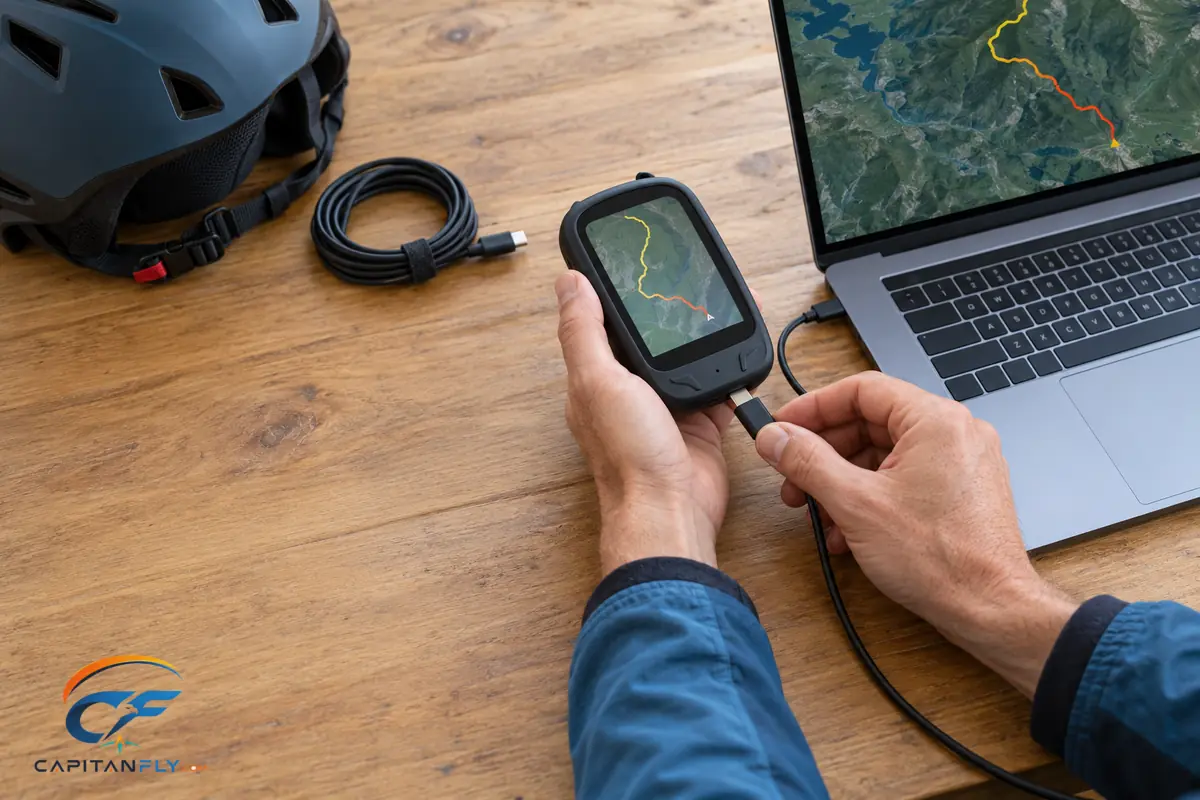
- فایل اصلی را صادر کنید: گزینهای را انتخاب کنید که خود فایل
.igcرا میدهد، نه فقط تصویر یا پیوند نمایش. - یک نسخهٔ آرشیوی بسازید: فایل اصلی را در پوشهای با تاریخ و شناسهٔ پرواز نگه دارید.
- روی کپی کار کنید: برای تبدیل فرمت یا آزمایش نرمافزار، نسخهٔ جداگانه بسازید.
- نمایش را کنترل کنید: تاریخ، زمان آغاز و پایان، پیوستگی مسیر و ارتفاعهای موجود را بررسی کنید.
- یادداشت انسانی را اضافه کنید: نتیجهٔ مرور را در لاگبوک بنویسید، نه داخل فایل اصلی.
XCSoar در توضیح امکانات مدیریت داده، صدور لاگهای IGC و NMEA و بارگذاری فایل انتخابشده را جدا از هم معرفی میکند؛ این تمایز یادآور خوبی است که «صدور فایل» با «اشتراکگذاری یا بارگذاری» یکی نیست. منبع: بخش Data Management در وبسایت XCSoar.
نامگذاری سادهای مانند YYYY-MM-DD_site_device_original.igc برای آرشیو شخصی قابلفهم است، اما برای ارسال رسمی باید دقیقاً از الگوی خواستهشده توسط سامانه یا برگزارکننده پیروی کنید.
چکلیست مرور یک ترک پرواز
مرور خوب از نقشه شروع میشود، اما به خط رنگی ختم نمیشود. این ترتیب، مشاهده را از نتیجهگیری جدا نگه میدارد:
- آیا تاریخ و بازهٔ زمانی با پرواز موردنظر تطابق دارد؟
- آیا نقطهٔ آغاز و پایان فایل با زمان روشن و خاموشکردن ثبتکننده سازگار است؟
- آیا مسیر پیوسته است یا شکاف، پرش و نقاط دورافتاده دیده میشود؟
- کدام ستون ارتفاع در نمودار فعال است: فشاری یا GNSS؟
- آیا واحد زمان، ارتفاع و فاصله در نرمافزار مشخص است؟
- آیا بخش موردبحث را میتوان با یادداشت، ویدئو یا توضیح مربی تطبیق داد؟
- آیا نتیجهگیری شما مشاهده است یا تفسیر؟ این دو را در یادداشت جدا بنویسید.
- آیا فایل اصلی بدون ویرایش در آرشیو باقی مانده است؟
مثلاً «در ساعت مشخص مسیر چند صد متر به شرق جابهجا شده» یک مشاهدهٔ دادهای است؛ اما «علت این جابهجایی باد بوده» تفسیر است و برای پذیرفتن آن باید شرایط، ابزار و شواهد دیگر بررسی شوند. همین تفکیک ساده کیفیت دیبریف را بالا میبرد و از نتیجهگیری سریع جلوگیری میکند.

خطاهای رایج در خواندن فایل پرواز
نقشهٔ صاف را معادل پرواز خوب دانستن
ظاهر مرتب یک ترک فقط کیفیت رسم را نشان میدهد. دربارهٔ تصمیمها، وضعیت هوا، کنترل بال یا حاشیهٔ ایمنی بهتنهایی داوری نمیکند.
نادیدهگرفتن فاصلهٔ ثبت نقاط
وقتی فاصلهٔ زمانی نقاط بیشتر است، نرمافزار میان آنها خط میکشد. خط رسمشده لزوماً تمام حرکتهای بین دو نمونه را ثبت نکرده است.
مقایسهٔ دو پرواز با تنظیمات متفاوت
دو دستگاه، دو اپلیکیشن یا دو نرخ ثبت میتوانند خروجیهای متفاوتی بسازند. پیش از مقایسه، منبع فایل، واحدها و ستون ارتفاع را یکسانسازی کنید.
ویرایش نسخهٔ اصلی
بازکردن فایل در ویرایشگر متن برای مطالعه مشکلی ایجاد نمیکند؛ ذخیرهکردن تغییرات روی نسخهٔ اصلی میتواند تمامیت یا امضای آن را از بین ببرد. برای کاربرد مسابقهای یا ثبت رکورد، فایل را تغییر ندهید و قواعد مرجع پذیرنده را بخوانید.
تبدیل فرمت و فرض بر حفظ همهٔ دادهها
تبدیل IGC به GPX یا فرمت دیگر ممکن است بخشی از سربرگ، امنیت یا یکی از ردهای ارتفاع را منتقل نکند. فایل تبدیلشده برای نمایش مفید است، اما جای نسخهٔ اصلی را نمیگیرد.
حریم خصوصی هنگام اشتراک فایل IGC
ترک پرواز ممکن است نقطهٔ دقیق شروع و پایان، زمان حضور و مسیر رفتوآمد شما را آشکار کند. در بعضی پروازها، این داده به محل خصوصی، سایت حساس یا الگوی تکرارشونده مرتبط میشود. پیش از انتشار عمومی، مقصد اشتراک و نیاز واقعی مخاطب را مشخص کنید.
- برای دیبریف خصوصی، فایل را فقط برای مربی یا فرد موردنظر بفرستید.
- برای انتشار عمومی، بررسی کنید سامانه چه دادههایی را نمایش میدهد و آیا امکان محدودکردن نقطهٔ شروع/پایان دارد.
- اگر حذف یا کوتاهکردن مسیر ضروری است، نسخهٔ اصلی را جدا نگه دارید و فایل ویرایششده را با نام روشن علامت بزنید.
- فایل شخص دیگری را بدون اجازه بازنشر نکنید؛ حتی اگر قبلاً در گروه خصوصی دریافت شده باشد.
این احتیاط فقط دربارهٔ حریم خصوصی نیست؛ نسخهگذاری درست کمک میکند بعداً فایل اصلی، کپی آموزشی و خروجی تبدیلشده با هم اشتباه نشوند.
پرسشهای متداول درباره فایل IGC پاراگلایدر
آیا IGC همان فایل GPS است؟
IGC میتواند دادهٔ GNSS را ثبت کند، اما صرفاً یک فهرست مختصات نیست. سربرگ، زمان، وضعیت اعتبار نقطه، ارتفاع فشاری یا GNSS و گاهی دادههای امنیتی و تکمیلی هم در آن وجود دارد.
فایل IGC را با چه برنامهای باز کنیم؟
ابزارهای تحلیل پرواز و برخی برنامههای نقشه میتوانند آن را باز کنند. انتخاب ابزار به سیستمعامل و هدف شما بستگی دارد. برای بررسی اولیه، برنامهای مناسب است که مسیر، زمان و هر دو ارتفاع موجود را شفاف نشان دهد و فایل اصلی را تغییر ندهد.
چرا ارتفاع GPS و بارومتریک یکسان نیستند؟
این دو از روشها و مراجع متفاوت میآیند. اختلاف بهخودیخود اثبات خرابی نیست. برای تحلیل، باید بدانید نرمافزار کدام ستون را نمایش میدهد و هدف مقایسه چیست.
آیا میتوان فایل IGC را ویرایش کرد؟
از نظر فنی فایل متنی است، اما ویرایش میتواند امضا یا اعتبار مسابقهای آن را از بین ببرد. نسخهٔ اصلی را دستنخورده نگه دارید و فقط روی کپی کار کنید.
آیا فایل ثبتشده با تلفن برای مسابقه معتبر است؟
این موضوع به مقررات مسابقه، نرمافزار، دستگاه و روش اعتبارسنجی وابسته است. عمومیبودن فرمت IGC به معنی پذیرفتهشدن هر فایل در هر رویداد نیست؛ قوانین همان رویداد مرجع است.
تفاوت IGC و GPX چیست؟
هر دو میتوانند مسیر جغرافیایی را حمل کنند، اما IGC برای داده و اعتبارسنجی پرواز طراحی شده و ساختارهای اختصاصی پروازی دارد. تبدیل به GPX برای نمایش مفید است، ولی ممکن است همهٔ اطلاعات IGC را حفظ نکند.
جمعبندی و گام بعدی
فایل IGC در پاراگلایدر یک دفترچهٔ خودکارِ مسیر نیست که همهچیز را توضیح دهد؛ یک منبع داده است. وقتی نسخهٔ اصلی را نگه میدارید، منبع ارتفاع و نرخ ثبت را میشناسید و مشاهده را از تفسیر جدا میکنید، این فایل به ابزار خوبی برای آرشیو و دیبریف تبدیل میشود.
اگر میخواهید خواندن دادههای فنی تجهیزات را هم منظمتر کنید، راهنمای جدول مشخصات بال پاراگلایدر ادامهٔ مناسبی است. برای تبدیل این تحلیلها به مهارت پروازی، مسیر درست همچنان آموزش حضوری و بازخورد مربی است؛ جزئیات دورهها در صفحهٔ آموزش پاراگلایدر آمده است.